
أوامر لينُكس الأساسية
مقدمة
قبل ما تبدأ تغوص في أوامر معقدة ولا تدخل عالم الأمن السيبراني، لازم تعرف أساسيات لينكس.
في لينكس، التيرمينال هو الواجهة الأساسية: شاشة سوداء وين تكتب الأوامر باش تتعامل مع النظام. بلا ما تعرف هاد الأوامر، راك ضايع: ما تعرفش وين راك، شكون المستخدم الحالي، ولا كيفاش تعرض وتعدل الملفات والمجلدات.
هاد القسم غطى الأوامر الأساسية لي كل مستخدم لينكس لازم يعرفها:
- كيف تعرف موقعك الحالي (
pwd) - كيف تعرف شكون المستخدم الحالي (
whoami) - كيف تعرض الملفات والمجلدات (
ls) - كيف تنتقل بين المجلدات (
cd) - كيف تعرض محتوى الملفات (
cat,less,more) - كيف تنشئ، تعدل، تنسخ، تنقل، وتحذف الملفات والمجلدات (
touch,mkdir,cp,mv,rm) - كيف تبحث داخل الملفات (
grep)
لكل أمر راح نشوفو وش يدير → مثال عملي → علاش مهم، باش تتعلم خطوة بخطوة، سواء كنت مستخدم لينكس عادي أو مهتم بالأمن السيبراني.
التعرف على موقعك مع pwd
في الواجهة الرسومية (ويندوز ولا ماك)، دايمًا عندك شريط العنوان يوريك وين راك بالضبط في النظام: مثلًا “Documents > Projects > Report”.
لكن في التيرمنال تاع لينُكس، هاد الشي ما يبانش. وكي تحب تتنقل لمجلد آخر، لازم تعرف الموقع لي راك فيه حاليًا.
الأمر pwd (اختصار لـ print working directory) يعرضلك المسار الكامل للمجلد لي راك فيه.
مثال عملي
pwd
النتيجة:
/rootمعناها: راك في مجلد المستخدم root. وبما أنك تدخلت كمستخدم root في البداية، طبيعي تلقى روحك هنا.
هاد المجلد /root راهو مباشرة تحت جذر النظام /.
إذا كنت داخل مجلد آخر، مثلًا /etc, الأمر pwd راح يوريك داك الموقع.
علاش مهم؟
- باش تبقى عارف موقعك الحالي في أي لحظة.
- كي تربح وصول (login) لجهاز جديد، لازم تعرف وين راك قبل ما تبدأ تستكشف.
- للمهتمين بالأمن السيبراني: أمر بسيط بصح ضروري باش ما تضيعش في النظام وقت الاستكشاف.
جربها بيدك
- افتح التيرمنال.
- اكتب:
pwdشوف وين راك واقف. - تنقل لمجلد
/etcباستعمال:cd /etcومن بعد رجّع تستعملpwdباش تتأكد.

الخلاصة
pwd يبان أمر تافه، بصح هو أول خطوة باش تتحكم في التنقل داخل لينُكس.
قبل ما تبدأ تلعب بالملفات أو الإعدادات، لازم تكون عارف وين راك.
التحقق من المستخدم الحالي مع whoami
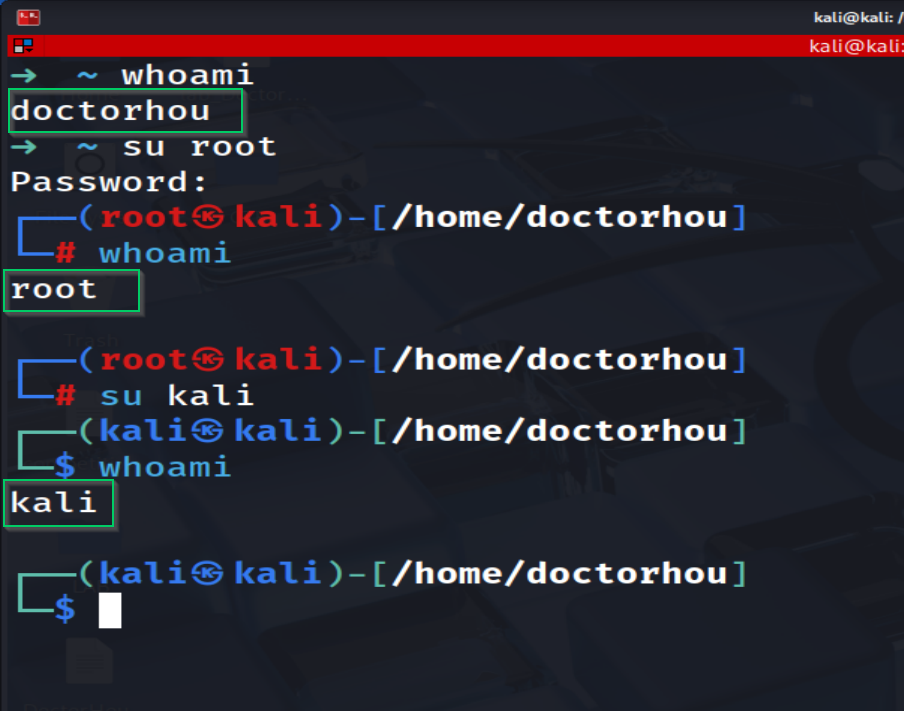
كي تكون داخل نظام لينُكس، مرات تحتاج تعرف أي مستخدم راك مستعمل في الجلسة الحالية. علاش؟ لأن الصلاحيات تختلف بزاف بين مستخدم عادي و root.
الأمر whoami بكل بساطة يجاوبك: أنا شكون؟
مثال عملي
whoami
النتيجة:
root
معناها: راك داخل كمستخدم root.
لو كنت داخل كمستخدم آخر، مثلاً kali، النتيجة راح تكون:
kaliعلاش مهم؟
- باش تتأكد واش راك داخل كمستخدم عادي ولا root.
- في الأمن السيبراني، مرات تلقى وصول محدود (مستخدم عادي)، وهدفك تولي عندك وصول root.
- كي تخدم أوامر خطيرة (مثلاً حذف ملفات)، لازم تكون عارف صلاحياتك قبل ما تنفذ.
جربها بيدك
- افتح التيرمنال.
- اكتب:
whoamiوشوف النتيجة. - لو عندك مستخدم آخر في النظام، جرّب تبدل بـ:
su usernameومن بعد رجّع استعملwhoamiباش تشوف التغيير.
الخلاصة
whoami يبان أمر بسيط، بصح هو مفتاح مهم باش تعرف مستوى الصلاحيات لي عندك قبل ما تكمّل خدمتك.
استعراض محتويات المجلد مع ls
بعد ما عرفت روحك وين راك (pwd) ومن هو المستخدم الحالي (whoami)، الخطوة الطبيعية هي تشوف واش كاين في المجلد لي راك فيه.
الأمر ls يخليك تعرض الملفات والمجلدات داخل الديركتوري الحالي.
مثال أساسي
ls
النتيجة ممكن تكون:
Desktop Documents Downloads Music Pictures Videos
يعني المجلد الحالي فيه مجلدات سطح المكتب، الوثائق، التنزيلات… إلخ.
خيارات مفيدة مع ls
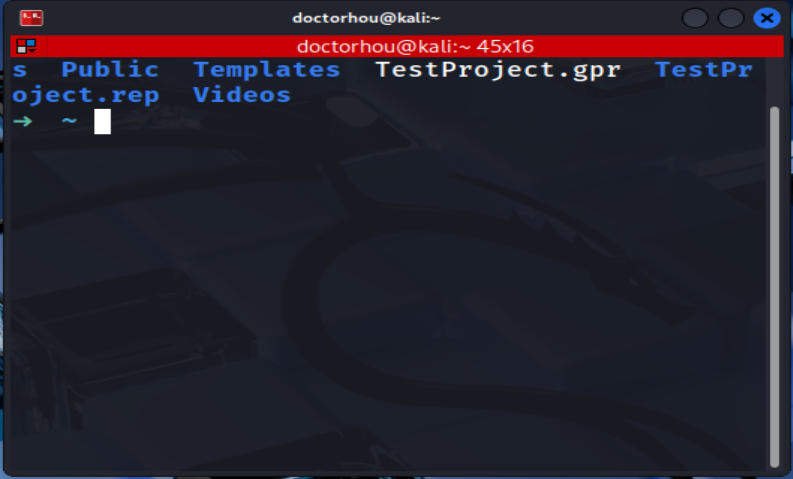
- عرض التفاصيل (permissions, owner, size, date):
ls -lيعرضلك قائمة مفصلة.
مثال:-rw-r--r-- 1 root root 4096 Aug 18 10:15 notes.txt drwxr-xr-x 2 root root 4096 Aug 18 09:55 projects
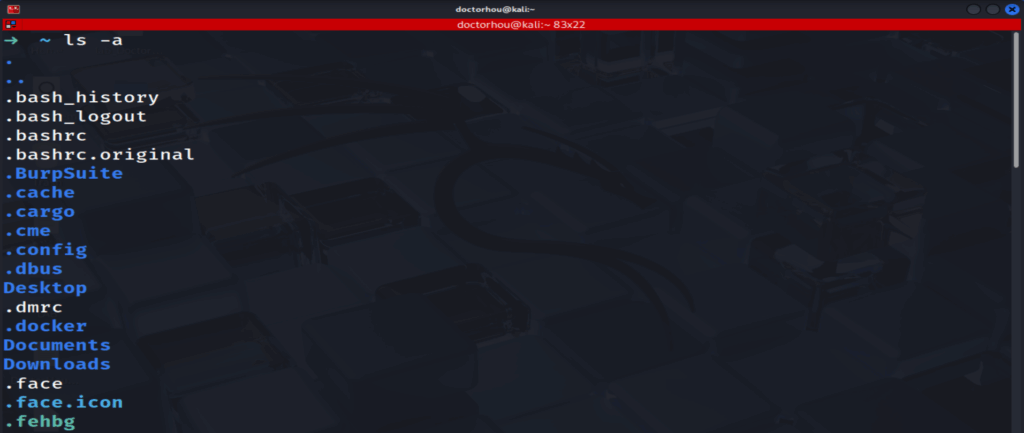
- عرض الملفات المخفية (لي يبدأو بنقطة .):
ls -aمثال:.bashrc .profile Documents Downloads
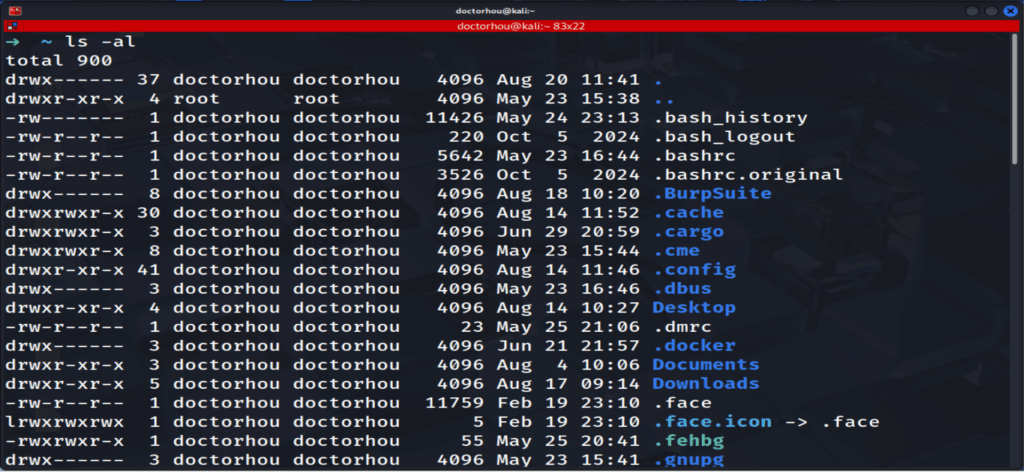
- تجميع الخيارات:
ls -laيعرض كل الملفات (حتى المخفية) + التفاصيل.
علاش مهم؟
- باش تعرف واش عندك في المجلد الحالي.
- باش تراجع صلاحيات الملفات (
-rw-r--r--) وتفهم شكون يقدر يقرأ/يكتب/ينفذ. - ضروري في الأمن السيبراني: مرات تلقى ملفات مخفية فيها كلمات مرور أو مفاتيح.
جربها بيدك
- افتح التيرمنال.
- اكتب:
lsومن بعد جرّب:ls -l ls -a ls -la - لاحظ الفرق في النتايج.
الخلاصة
ls هو الأمر لي يعطيك نظرة على المكان لي راك فيه، سواء كان مجلد عادي ولا مجلد نظام. استعملو مع الخيارات باش تستخرج أكثر تفاصيل.
التنقّل بين المجلدات مع cd
بعد ما شفنا وين رانا (pwd) و واش كاين (ls)، لازم نعرفو كيفاش نتحركو في نظام الملفات.
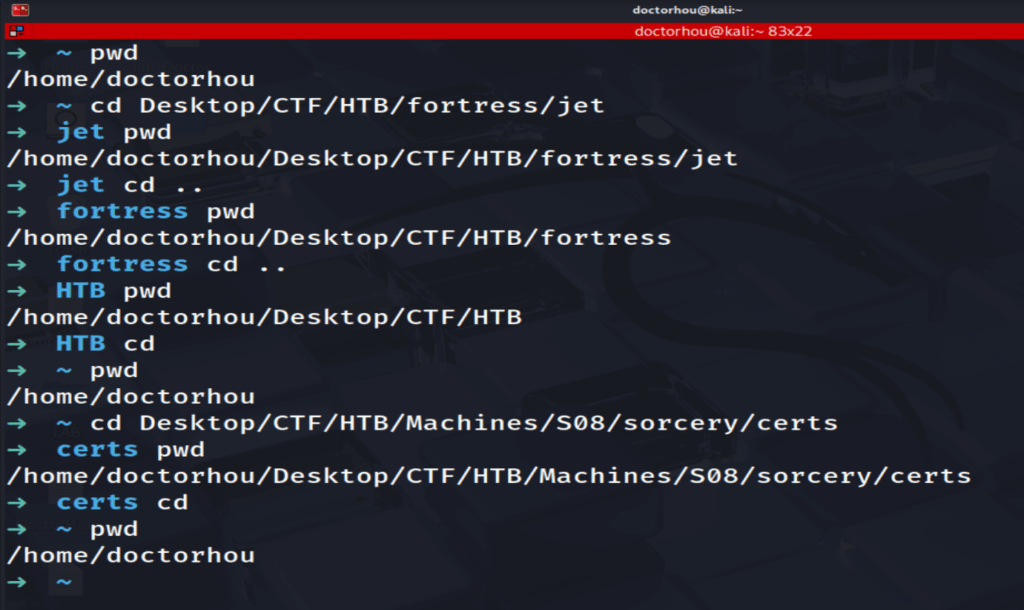
الأمر cd (اختصار لـ change directory) يخليك تدخل أو تخرج من المجلدات.
مثال بسيط
cd Documents
هذا ينقلك لمجلد Documents إذا كان موجود قدامك في نفس المكان.
الرجوع خطوة للوراء
cd ..هنا النقاط (..) تعني المجلد الأب. يعني ترجع مستوى واحد لفوق.
HOME الرجوع للـ Home
cd ~
الرمز ~ هو اختصار لمسار المستخدم (Home directory). وين تبدأ كل مرة تسجّل دخولك.
ملاحظات مهمة
- إذا كتبت
cdوحدها بلا ما تزيد والو → يديك مباشرة للـ Home. - لينُكس يفرق بين الحروف الكبيرة والصغيرة (Documents ≠ documents).
- لازم تكتب أسماء المجلدات صحيحة 100% وإلا يعطيك خطأ.
علاش مهم؟
- كل أوامر لينُكس تقريباً مرتبطة بالمكان لي راك فيه.
- إذا ما تتحركش صح → ما راحش تقدر توصل للملفات لي تحب تستعملها أو تعدّلها.
- كيما واحد في مدينة جديدة: إذا ما تعرفش كيفاه تتحرك، ما توصلش للعنوان.
الخلاصة
cd هو السيارة لي تخليك تتنقل داخل لينُكس. بلا بيه راك تبقى محبوس في بلاصة وحدة.
عرض محتوى الملفات مع cat
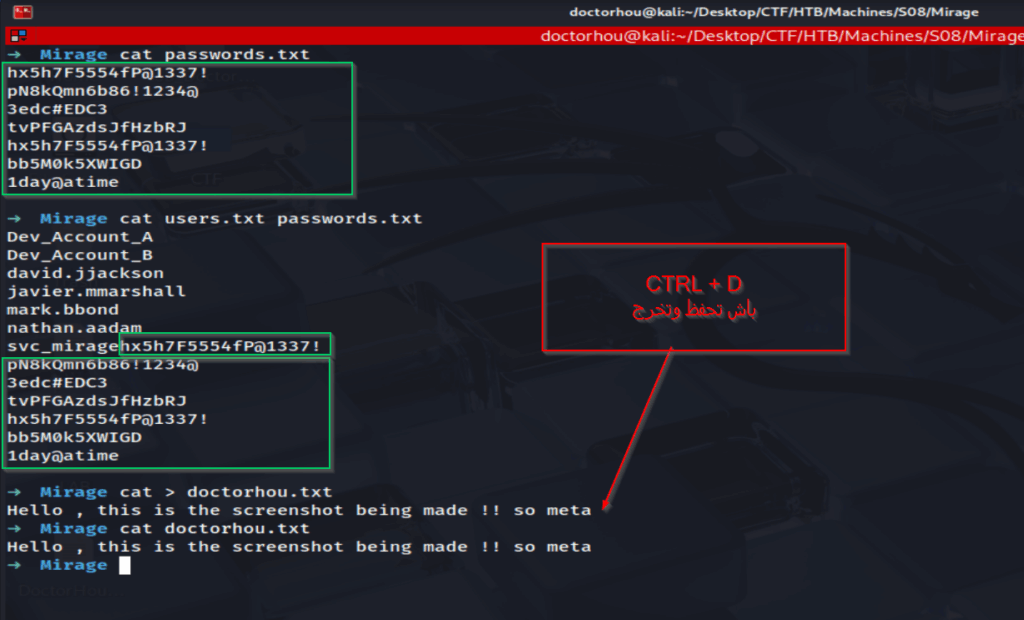
الأمر cat (اختصار لـ concatenate) يخليك تشوف وش كاين داخل أي ملف نصي بطريقة سريعة ومباشرة على التيرمينال.
مثال بسيط
cat algeria.txtهذا يعرضلك كامل النص الموجود في الملف hello.txt مباشرة.
عرض أكثر من ملف
cat file1.txt file2.txt
يعرض محتوى file1.txt وبعدها file2.txt ويدمجهم في الإخراج.
إنشاء ملف جديد باستخدام cat
cat > notes.txtكي تكتب هذي، تقدر تدخّل نص مباشرة، ومن بعد تضغط CTRL+D باش تحفظ وتخرج.
(هذي تقنية بدائية لإنشاء ملفات صغيرة، بصح مفيدة كتمرين).
ملاحظات مهمة
catمفيد كي تكون الملفات صغيرة.- إذا كان الملف كبير بزاف، راح يفيضلك التيرمينال، وهنا الأحسن تستعمل أوامر كيما
lessولاmore. - تقدر تستعمل
catمع| grepباش تصفي النتائج (راح نشوفوgrepقدّام).
علاش مهم؟
- أي مستخدم لينُكس يحتاج يعرف كيف يفتح ملف نصي بسرعة.
- بزاف إعدادات لينُكس (configurations) مكتوبة في ملفات نصية.
catيعطيك أسرع طريقة باش تشوف واش راه مكتوب فيهم.
الخلاصة
cat هو عينك الأولى في لينُكس: يخليك تشوف وش مخبأ داخل الملفات النصية بلا ما تحتاج برامج إضافية.
قراءة الملفات الكبيرة مع less و more
كي يكون عندك ملف كبير بزاف (مثلاً log فيه آلاف الأسطر)، cat راح يفيضلك التيرمينال كامل وما تقدرش تقراه مليح. هنا يجي دور أوامر less و more.
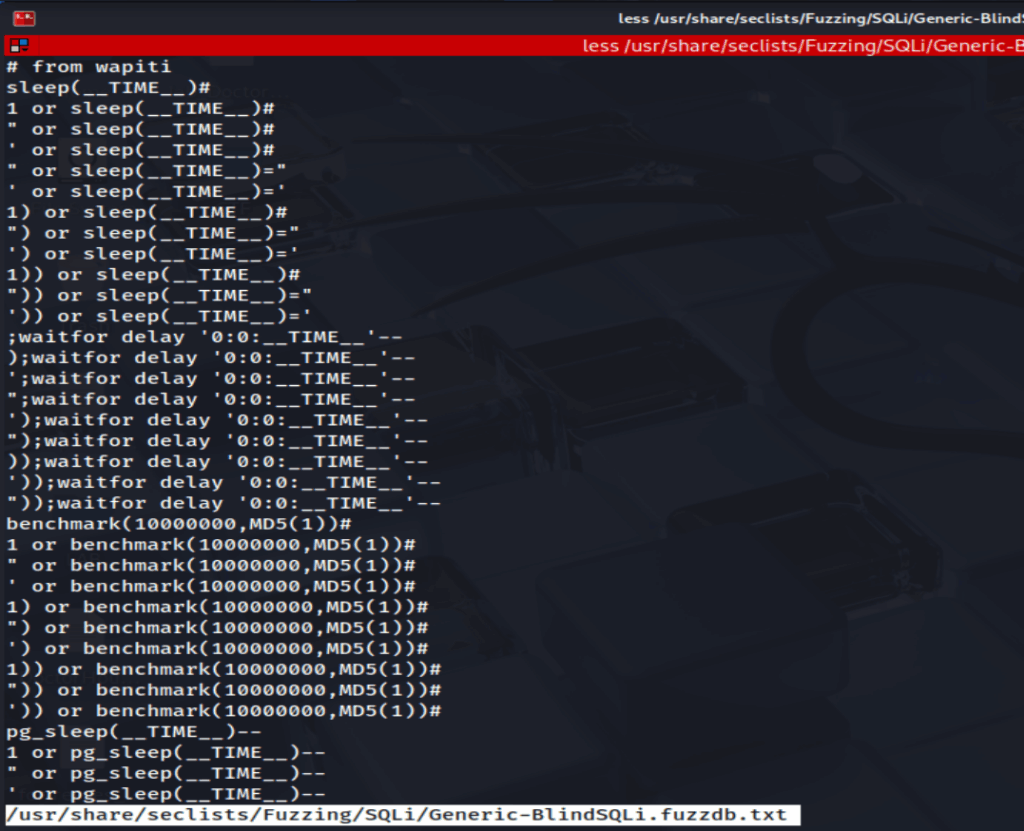
استعمال less
less /var/log/syslog
- يعرضلك الملف صفحة بصفحة.
- تقدر تطلع وتهبط بالأسهم.
- للخروج: اضغط
q.

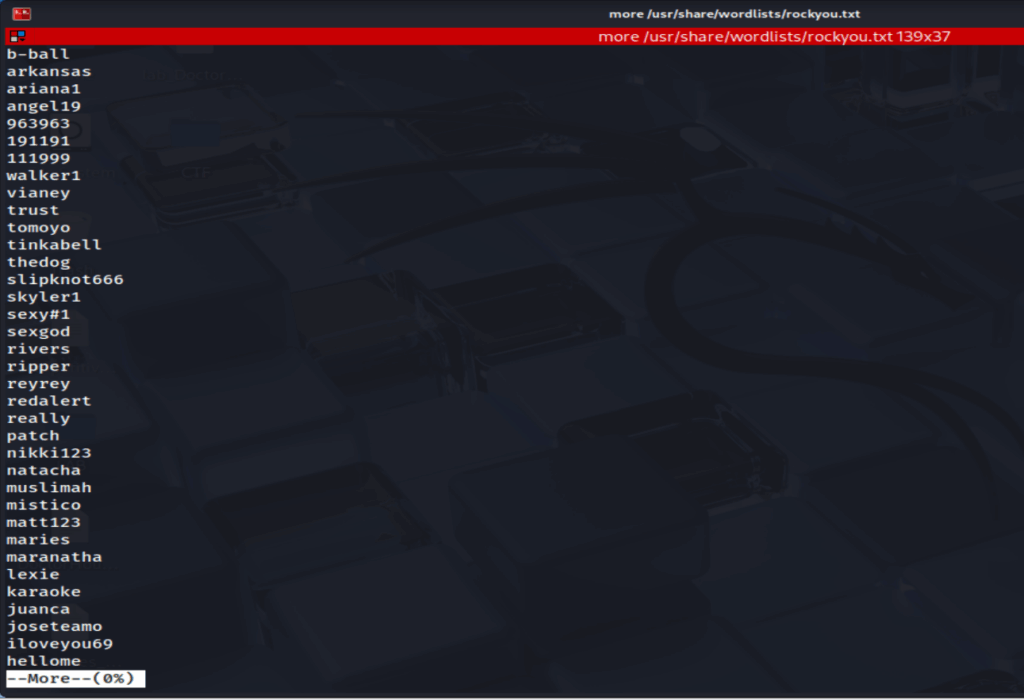
استعمال more
more /var/log/syslog
- يشبه
lessبصح أبسط شوية. - يوريك الملف جزء بجزء، وتضغط مسافة باش تكمل للجزء الجاي.

الفروقات بيناتهم
lessأقوى، فيه تحكم أكثر (تقدر تبحث داخلو بالضغط على/ومن بعد تكتب الكلمة).moreأبسط ومناسب للملفات اللي مشي ضخمة بزاف.
نصيحة من الواقع
- في لينُكس، 99% من الوقت تستعمل
lessلأنه عملي بزاف. - حتى كاينة جملة مشهورة: “less is more” 😉
الخلاصة
إذا cat هو عينك الأولى، less و more هما المكبّر: يخلوك تتصفّح الملفات الكبيرة براحة وتلقّى المعلومات اللي تحتاجها.
إنشاء الملفات مع touch
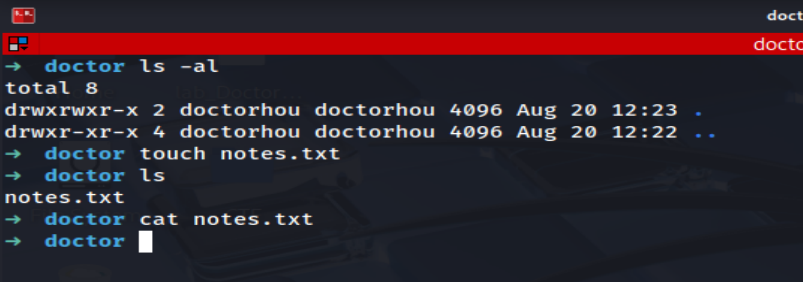
باش تنشئ ملف جديد في لينُكس، عندك أبسط أمر: touch.
هو ما يكتب حتى حاجة داخل الملف، غير ينشئو كـ “ملف فارغ”.
مثال:
touch notes.txt- ينشئ ملف فارغ سميتو
notes.txtفي المسار اللي راك فيه. - إذا كان الملف موجود من قبل،
touchغير يبدّل تاريخ التعديل (last modified time).
ملاحظة مهمة
touchما يضيفش محتوى للملف. إذا تحب تكتب فيه، لازم تستعمل محرر نصوص كيماnanoأوvim.
الخلاصة
touch = أسرع طريقة باش تخلق ملفات فارغة، سواء للتجارب ولا للبداية في مشروع جديد.
إنشاء مجلدات مع mkdir
المجلدات (Directories) في لينُكس كيف الصناديق اللي تنظم فيهم الملفات تاعك. الأمر mkdir (make directory) يخليك تنشئ واحد جديد.
مثال بسيط
mkdir projects- هذا ينشئ مجلد اسمو
projectsفي المسار اللي راك فيه.

إنشاء مجلد داخل مسار آخر
- هنا حددنا مسار كامل وين لازم يتنشأ المجلد.
mkdir /home/user/docs/reports

إنشاء عدة مجلدات مرة وحدة
mkdir dir1 dir2 dir3
- يخلق ثلاثة مجلدات جدد دفعة وحدة.

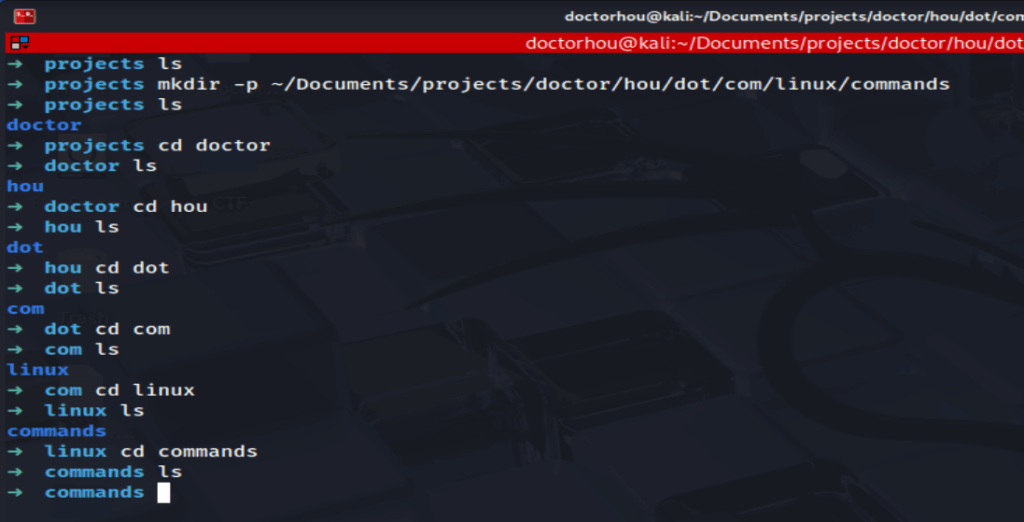
إنشاء هيكل مجلدات (nested)
mkdir -p /home/user/work/2025/january- الخيار
-pيسمح بإنشاء مجلدات متداخلة حتى لو المسار ما كانش موجود من قبل.
الخلاصة
mkdir يخليك تنظم خدمتك وتبني هيكل واضح للملفات والمشاريع. ومع -p تولي تدير بنايات كاملة بمجلدات فرعية بضغطة وحدة.
نسخ الملفات مع cp
الأمر cp (copy) يخليك تنسخ الملفات ولا حتى المجلدات من مكان لمكان آخر. كيما في الويندوز تعمل Copy/Paste، هنا تديرها بالكوماند.
مثال: نسخ ملف واحد
cp notes.txt notes_backup.txt
- هادي تدير نسخة من
notes.txtوتسميهاnotes_backup.txtفي نفس المجلد.
مثال: نسخ ملف لمكان آخر
cp notes.txt /home/user/docs/
- الملف
notes.txtيروح يتهز لمجلدdocs/.
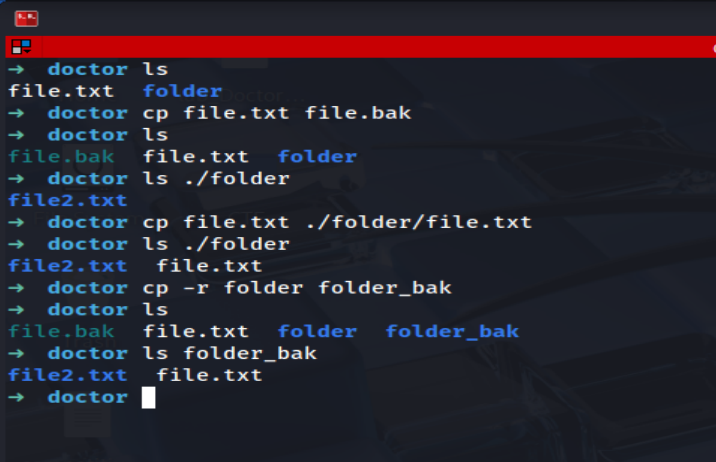
نسخ مجلد كامل
cp -r projects/ projects_backup/
- الخيار
-r(recursive) ضروري باش ينسخ المجلد بمحتواه كامل. - هنا دار نسخة كاملة من
projects/لمجلد جديدprojects_backup/.
ملاحظة
- إذا كان الملف الهدف موجود من قبل،
cpرايح يكتب فوقو (overwrite) بلا ما ينبهك، إلا إذا زدتلو الخيار-iباش يسقسيك قبل.
الخلاصة
cp = أداة بسيطة باش تضمن عندك نسخة من أي ملف ولا مشروع. ضرورية قبل ما تغيّر ولا تحذف حاجة مهمة.
نقل وإعادة تسمية الملفات مع mv
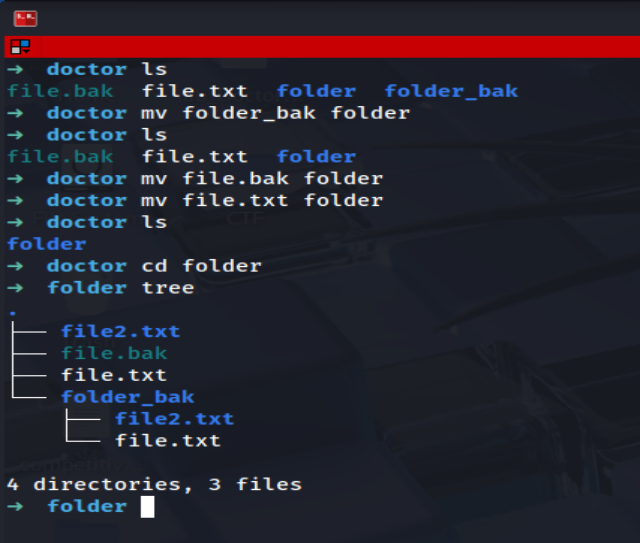
الأمر mv (move) يخدم زوج خدمات في لينُكس:
- ينقل الملفات والمجلدات من بلاصة لبلاصة.
- يعاود يسمّي الملفات ولا المجلدات.
مثال: إعادة التسمية
mv notes.txt lecture.txt
- هنا بدّلنا اسم الملف
notes.txtإلىlecture.txt.
مثال: نقل ملف لمجلد آخر
mv lecture.txt /home/user/docs/
- الملف
lecture.txtتخلّى من مكانو وتزاد لمجلدdocs/.
مثال: نقل مجلد كامل
mv projects/ /home/user/backup/
- كامل مجلد
projects/يروح لمكان جديد/home/user/backup/.
ملاحظات
- كي تستعمل
mv، الملف الأصلي يختفي من مكانو الأصلي (مش كيماcp). - تقدر تدمج النقل مع إعادة التسمية في نفس الوقت (مثلا تنقل الملف وتبدّل اسمُو).
الخلاصة
mv = الأداة الأساسية باش تنظّم ملفاتك: إمّا تبدّل أسماؤها، إمّا تنقلها بين المجلدات.
حذف الملفات مع rm
الأمر rm (remove) يستعملوه باش يمسحو الملفات أو المجلدات في لينُكس.
لكن لازم تدير بيه الحذر، لأنه ما يديش الملفات لـ “Recycle Bin” كيما في ويندوز – يعني كي تمسح، الملف يروح نهائياً.
مثال: حذف ملف
rm lecture.txt
- الملف
lecture.txtتتمسح نهائياً.
مثال: حذف أكثر من ملف
rm file1.txt file2.txt file3.txt
- هنا مسحنا 3 ملفات دفعة وحدة.
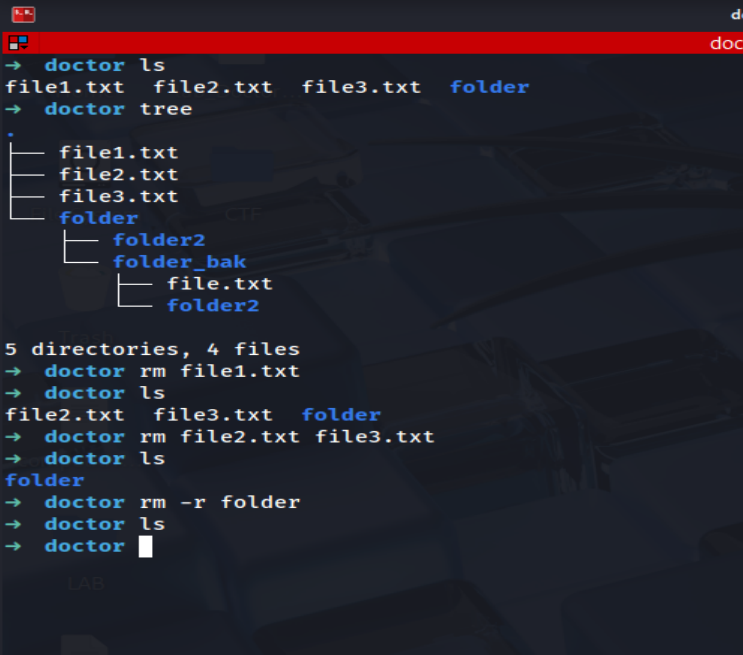
حذف مجلد كامل
rm -r projects/
- الخيار
-r= recursive - يعني يمسح مجلد
projects/بكل الملفات والمجلدات اللي فيه.
إجبار الحذف
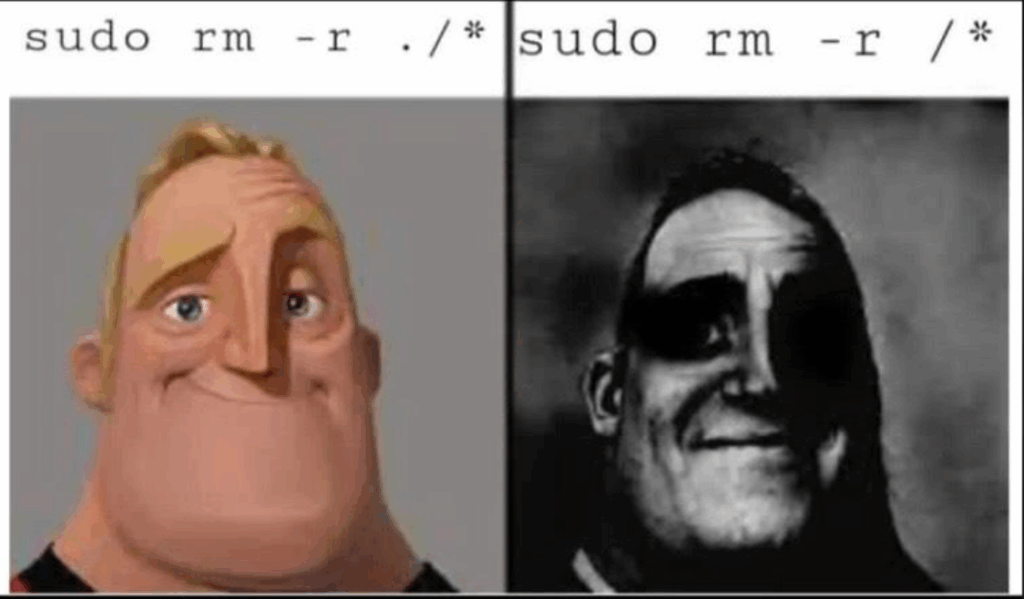
rm -rf projects/
-f= force (ما يسقسيكش قبل ما يمسح).- خطير بزاف ⚠️ لأنو ما يعطيكش فرصة تراجع.
الخلاصة
rm = تمسح بيه أي حاجة، لكن دايماً لازم تركّز قبل ما تضرب الأمر، خاصة مع -rf.
البحث داخل الملفات مع grep
الأمر grep يخليك تفلتر النصوص وتلقى الكلمات لي تحب داخل الملفات.
مفيد بزاف في لينُكس، خصوصاً كي يكون عندك ملفات كبيرة ولا سجلات (logs) وتحب تلقى معلومة بسرعة.
مثال بسيط
grep "error" syslog.txt
- يبحث على كلمة
"error"داخل الملفsyslog.txt. - يرجعلك الأسطر لي فيها الكلمة فقط.

البحث في عدة ملفات
grep "login" *.log
- يبحث على
"login"في جميع الملفات لي تنتهي بـ.log.

البحث مع تمييز الكلمة
grep --color "password" users.txt
- يظهرلك كلمة
"password"ملونة باش تلقاها بسهولة.
ملاحظات
- grep حساس للحروف الكبيرة والصغيرة.
- إذا تحب تهمل الحالة، استعمل
-i:grep -i "Error" syslog.txt
- إذا تحب تهمل الحالة، استعمل
- تقدر تربط
grepمع أوامر أخرى باستعمال pipe|باش تصفي النتائج مباشرة.

الخلاصة
grep = أداة قوية باش تلقا المعلومات المهمة بسرعة، سواء كنت مستخدم لينُكس عادي أو مهتم بالأمن السيبراني.
Video Placeholder
الخاتمة
هكذا نكونو غطينا الأساسيات في لينُكس:
- التعرف على مكانك (
pwd) - شكون المستخدم (
whoami) - التنقل بين المجلدات (
cd) - استعراض الملفات والمجلدات (
ls) - قراءة وعرض الملفات (
cat,less,more) - إنشاء وتعديل الملفات والمجلدات (
touch,mkdir,cp,mv,rm) - وأخيرًا تصفية المعلومات مع
grep.